Product02
조정 레이어 만들고, 끌어다 놓고, 길이 맞추는 일을
버튼 하나로 끝냅니다.
컷마다 색보정을 따로 거는 편집자, 조정 레이어를 하루에 수십 번 만드는 분께.
- 01타임라인에서 클립을 선택하나든 여러 개든, 여러 트랙에 걸쳐 있어도 됩니다.
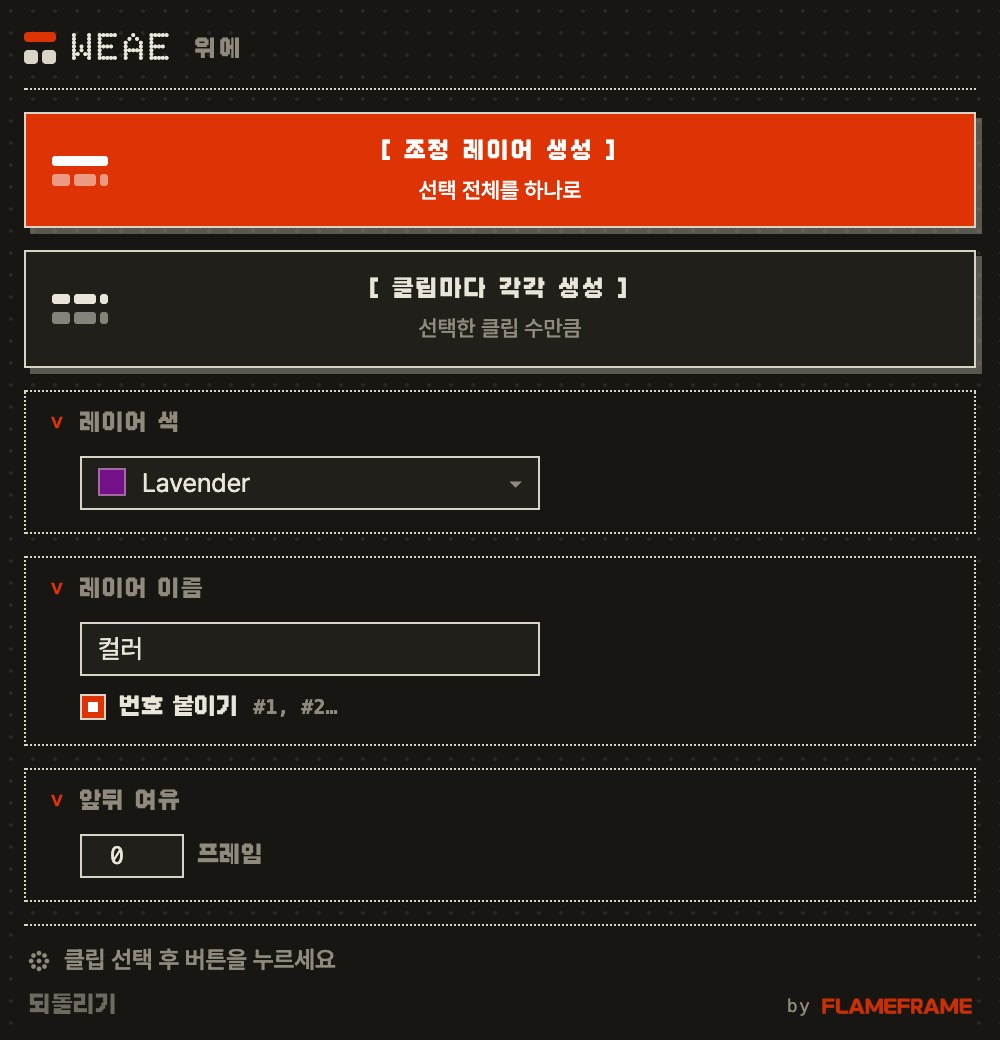
- 02패널에서 버튼 클릭'조정 레이어 생성'은 선택 전체를 하나로, '클립마다 각각 생성'은 클립 수만큼.
- 03끝바로 위 빈 트랙에 길이가 딱 맞는 조정 레이어가 깔립니다. 빈 트랙이 없으면 새로 만듭니다. 잘못 만들었으면 '되돌리기'로 지웁니다.
할 수 있는 것05

클립을 여러 개 골라도 조정 레이어는 하나. 맨 앞 클립 시작부터 맨 뒤 클립 끝까지를 덮습니다. 전체 룩을 한 번에 입힐 때 씁니다.

선택한 클립 수만큼, 각 클립 길이에 딱 맞춰 만듭니다. 컷별로 색보정을 따로 걸 때 쓰고, 20개든 50개든 한 번에 끝납니다.

프리미어 라벨 색을 그대로 골라서 만듭니다. 타임라인에서 어떤 레이어가 색보정용인지 한눈에 구분돼요. 고른 색은 다음에도 기억합니다.
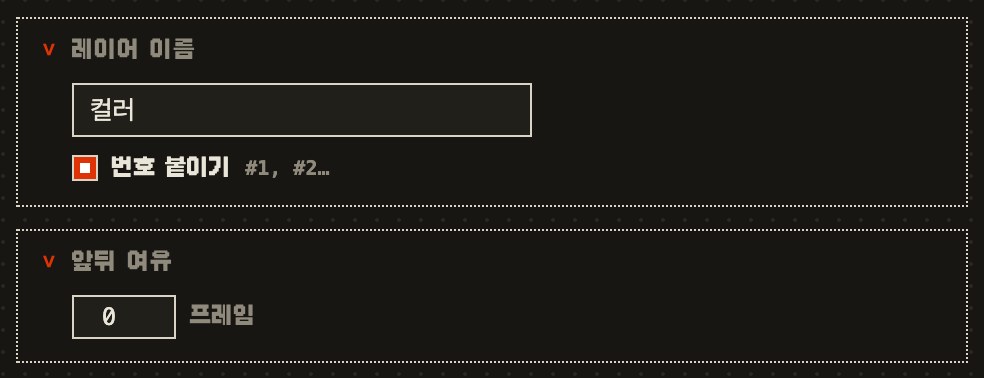
레이어 이름을 정하고 '번호 붙이기'를 켜면 컬러 #1, #2… 순서대로 붙습니다. 앞뒤 여유에 프레임 수를 넣으면 구간 양쪽으로 그만큼 늘려서 만듭니다.

패널을 낮게 줄이면 버튼 다섯 개짜리 한 줄로 바뀝니다. 타임라인 위아래 빈 틈에 붙여 두고 쓰세요. 색과 이름은 버튼을 누르면 그 줄 안에서 펼쳐져서, 작게 둔 채로 바꿀 수 있습니다.
설치 방법1분이면 끝나요
- Windows 압축을 풀고
install.bat더블클릭 - macOS 터미널에
bash한 칸 띄운 뒤install-mac.command를 끌어다 놓고 Enter - Premiere Pro를 완전히 껐다 켜고 창 › 확장명 › WEAE (Premiere Pro 2022 이상)
레퍼런스 영상 받고, 찾고, 임포트하고, 끌어다 놓는 일을
링크 하나로 끝냅니다.
유튜브·인스타 영상을 시안이나 레퍼런스로 자주 넣는 편집자께.
- 01링크 복사해서 패널에 붙여넣기유튜브 · 인스타그램 · 틱톡. 유튜브는 검색어만 쳐도 됩니다.
- 02비디오 / 오디오 / 구간 선택미리보기에서 I·O로 시작점·끝점을 찍으면 그 부분만 잘라 옵니다.
- 03끝링크를 넣을 때의 재생헤드 위치에 들어갑니다. 다음 영상은 그 뒤에 이어 붙습니다.
할 수 있는 것05

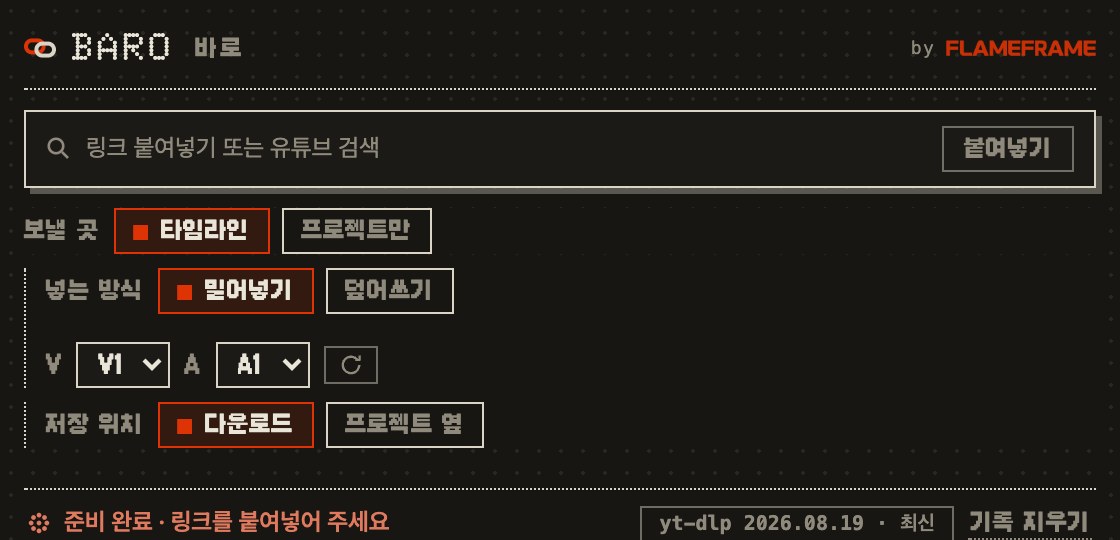
유튜브 · 인스타그램 · 틱톡 링크를 붙여넣으면 받아서 프로젝트에 넣고 타임라인까지 올립니다. 유튜브는 검색어만 쳐도 결과가 뜨고, 썸네일을 누르면 미리보기가 열립니다.
미리보기에서 I(시작점) · O(끝점)를 찍거나 시간을 직접 입력하면 그 부분만 잘라서 가져옵니다. 긴 영상에서 몇 초만 필요할 때, 그 부분만 타임라인에 올라갑니다.

'타임라인'이면 링크를 넣을 때의 재생헤드 위치에, '프로젝트만'이면 임포트까지만. 밀어넣기 / 덮어쓰기와 V·A 트랙을 고를 수 있고, 다음 영상은 방금 넣은 클립 뒤에 이어 붙습니다. 받는 동안 재생헤드를 옮기면 편집 중인 컷이 밀리지 않게 프로젝트에만 넣어 둡니다. 받은 파일은 다운로드 폴더나 프로젝트 옆 'BARO 소스' 폴더 중 골라서 저장합니다.
메모장이나 카톡에 모아둔 링크 목록을 통째로 복사해서 한 번에 붙여넣으면, 그 안의 링크를 하나씩 골라내 동시에 받고, 타임라인에는 붙여넣은 순서대로 이어 붙입니다. 같은 링크가 두 번 있어도 한 번만 받고, 중간에 실패한 영상은 건너뛰고, '다시 시도'로 그것만 다시 받을 수 있습니다.

패널을 낮게 줄이면 링크 · 검색 · ⚙ 버튼만 남은 한 줄로 바뀝니다. 링크를 누르면 복사해 둔 영상을 바로 가져오고, 검색과 구간 고르기는 따로 창이 떠서 고른 영상만 띠로 보냅니다. 보낼 곳 · 트랙 · 저장 위치는 ⚙를 누르면 그 줄 안에서 펼쳐집니다.
설치 방법설치 1분 · 처음 한 번 준비 5~15분
- Windows 압축을 풀고
install.bat더블클릭 - macOS 터미널에
bash한 칸 띄운 뒤install-mac.command를 끌어다 놓고 Enter - 필요한 프로그램(yt-dlp, ffmpeg)은 처음 한 번 자동으로 설치됩니다 (5~15분)
- Premiere Pro를 완전히 껐다 켜고 창 › 확장명 › BARO (Premiere Pro 2022 이상)
- 저작권이 있는 영상은 레퍼런스·시안 등 허용된 범위에서만 써 주세요
음악 박자 세고, 마커 찍고, 마디 맞추는 일을
버튼 하나로 끝냅니다.
뮤직비디오·광고·릴스를 음악에 맞춰 자르는 편집자께.
- 01타임라인에서 음악 클립을 선택여러 곡을 골라도 클립마다 따로 분석합니다.
- 02'비트 찍기' 클릭곡의 BPM과 박을 찾아 박마다 시퀀스 마커를 찍습니다. 3분짜리 곡도 몇 초면 끝납니다.
- 03마커에 맞춰 자르기스냅을 켜고 Shift+M으로 다음 마커, Cmd+K로 자르면 컷이 박자에 딱 맞습니다.
할 수 있는 것04
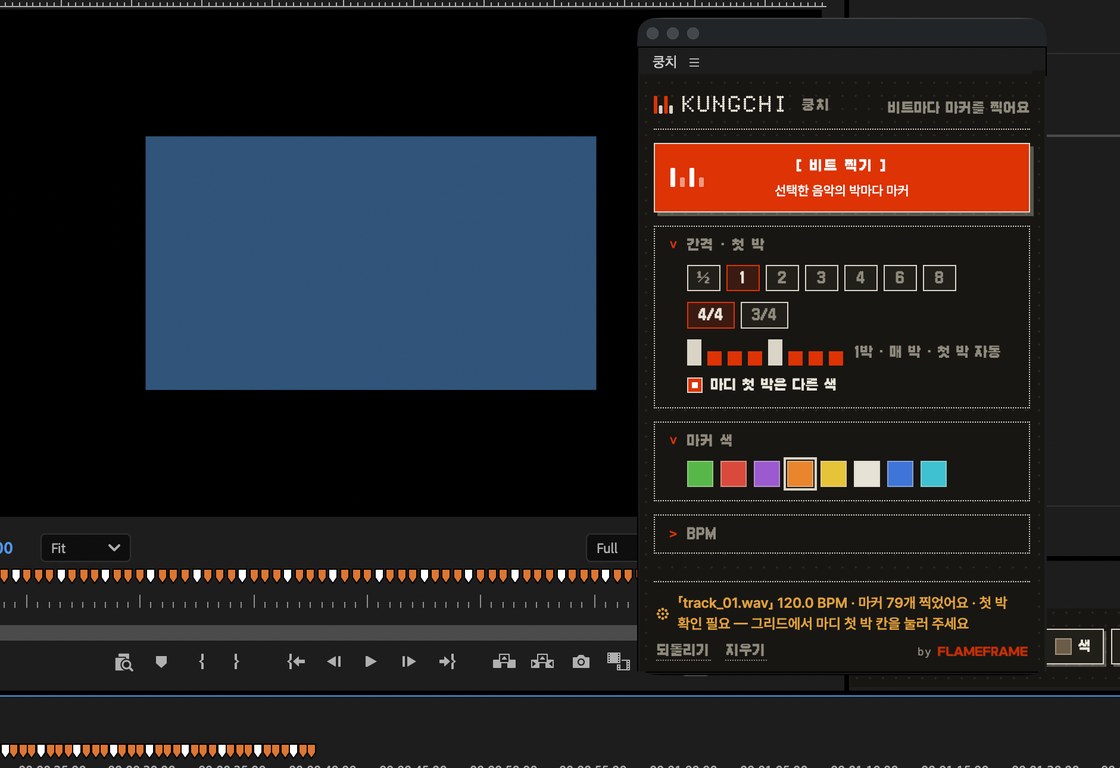
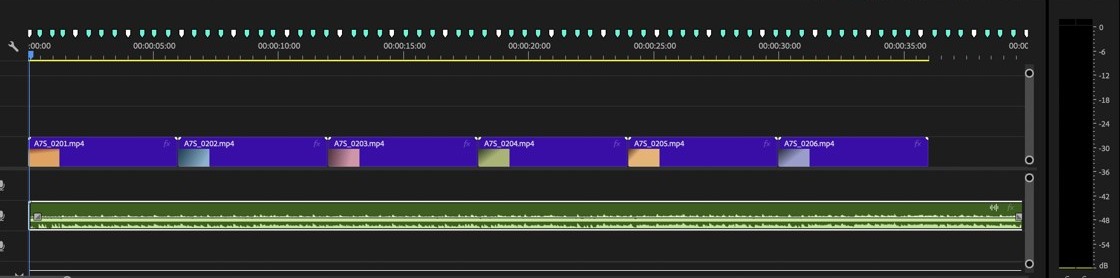
곡을 분석해 BPM을 찾고 박마다 마커를 찍습니다. 마디 첫 박은 흰색으로 따로 찍고 이름에 마디 번호를 넣어서, 타임라인에서 마디를 세기 쉽습니다. 시퀀스에 In/Out을 잡으면 그 구간에만 찍습니다.
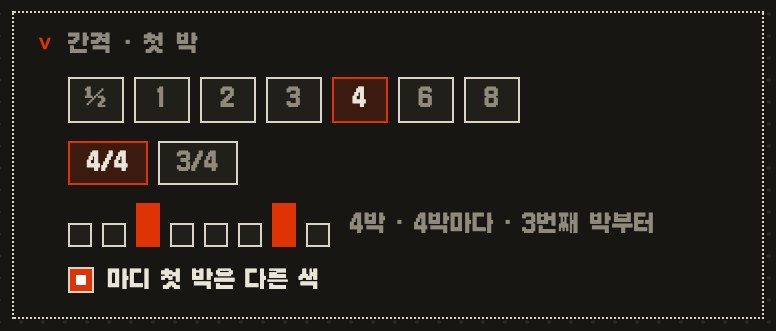
반 박자부터 8박까지 간격을 고르면 바로 다시 찍힙니다. 아래 칸을 눌러 마디 첫 박을 정하고, 4/4·3/4 박자도 고를 수 있습니다. 킥 패턴이 일정한 곡은 첫 박을 알아서 맞춥니다.
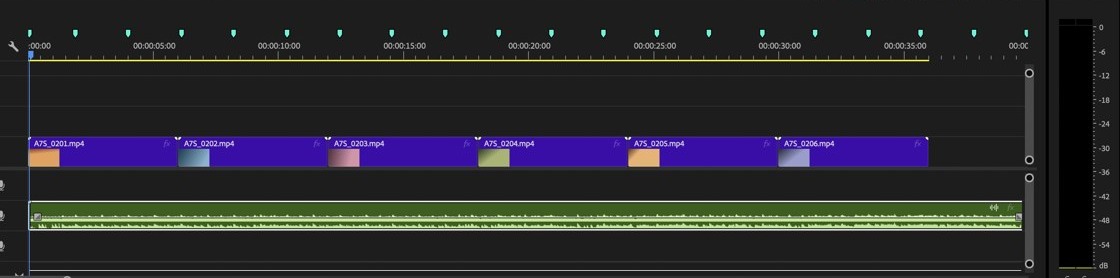
4박을 고르면 마디마다 하나씩 찍혀서, 컷을 마디 단위로 바꾸는 편집에 맞습니다. 템포가 이상하게 잡히면 BPM을 넣거나 ÷2 · ×2로 다시 찍고, 잘못 찍었으면 '되돌리기' 한 번으로 돌아갑니다.

패널을 낮게 줄이면 비트 찍기 · 간격 · 색 · 지우기만 남은 한 줄로 바뀝니다. 간격과 색은 버튼을 누르면 그 줄 안에서 펼쳐집니다.
설치 방법1~3분
- Windows 압축을 풀고
install.bat더블클릭 - macOS 터미널에
bash한 칸 띄운 뒤install-mac.command를 끌어다 놓고 Enter - 음악 파일을 읽는 ffmpeg는 없으면 처음 한 번 자동으로 설치됩니다
- Premiere Pro를 완전히 껐다 켜고 창 › 확장명 › 쿵치 (Premiere Pro 2022 이상)
카메라마다 녹음기 소리 찾아 맞추고, 빈틈 닫고, 트랙 정리하는 일을
버튼 하나로 끝냅니다.
녹음기를 따로 돌리고 카메라 여러 대로 찍는 인터뷰·행사·뮤직비디오 편집자께.
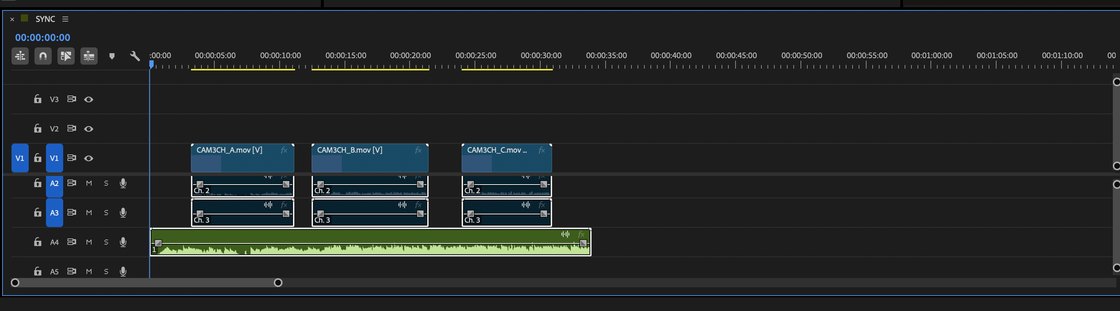
- 01카메라 영상과 녹음기 소리를 타임라인에자리는 안 맞춰도 됩니다. 테이크 순서대로 올려 두기만 하면 돼요.
- 02'싱크 맞추기' 클릭클립마다 소리를 직접 비교해 녹음기의 몇 초 지점인지 찾아 옮깁니다. 카메라 18대·녹음기 6대도 10초 안쪽.
- 03확인하고 바로 자르기녹음기는 제자리, 카메라만 움직입니다. 효과·키프레임은 그대로. 아니다 싶으면 '되돌리기' 한 번.
할 수 있는 것04
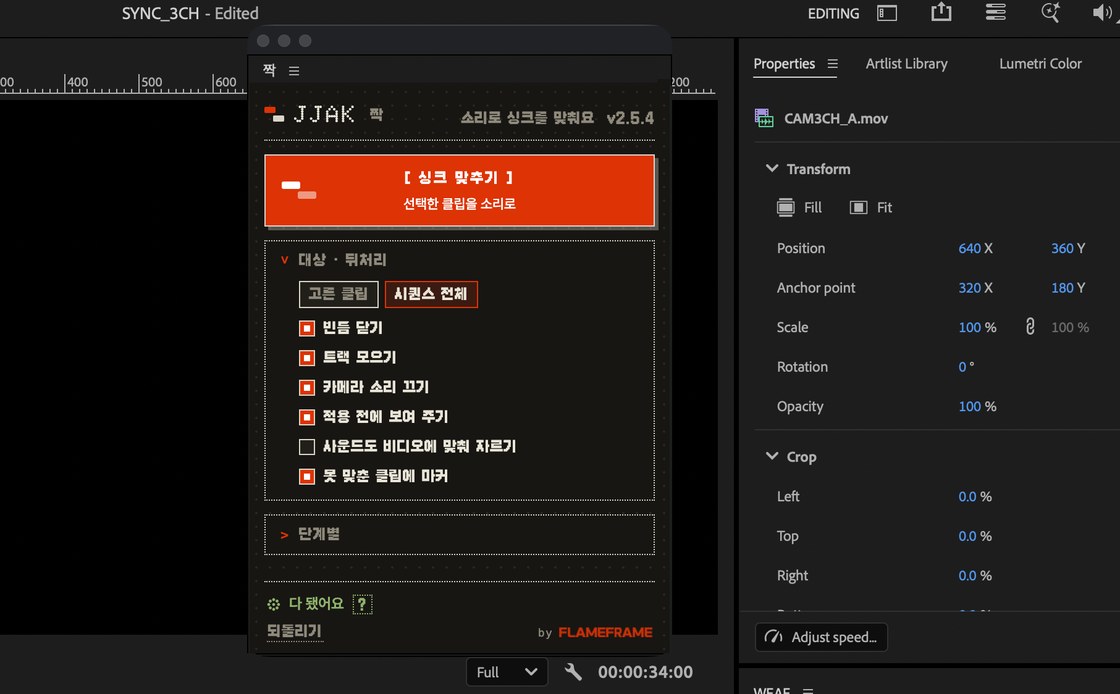
프리미어 동기화 창을 누르지 않습니다. 카메라 소리와 녹음기 소리에서 '커지는 순간'을 뽑아 비교해 몇 초 지점인지 찾고, 확신이 낮으면 옮기지 않고 마커로 표시합니다. 한 테이크에 녹음기 여러 대, 카메라 소리가 여러 채널이어도 한 묶음으로 처리합니다.
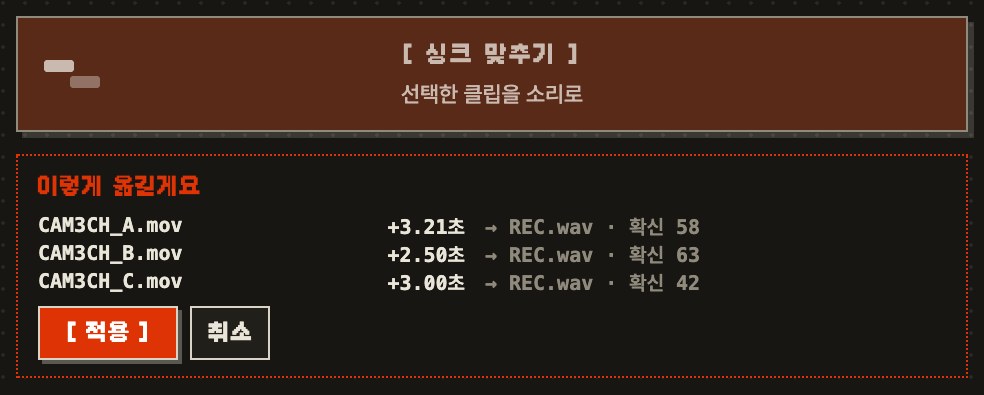
'적용 전에 보여 주기'를 켜면 클립마다 몇 초 움직일지, 어느 녹음기에 붙는지, 확신 점수를 먼저 보여 주고 [적용]을 기다립니다. 확신이 낮은 클립은 따로 표시돼 걸러 낼 수 있습니다.
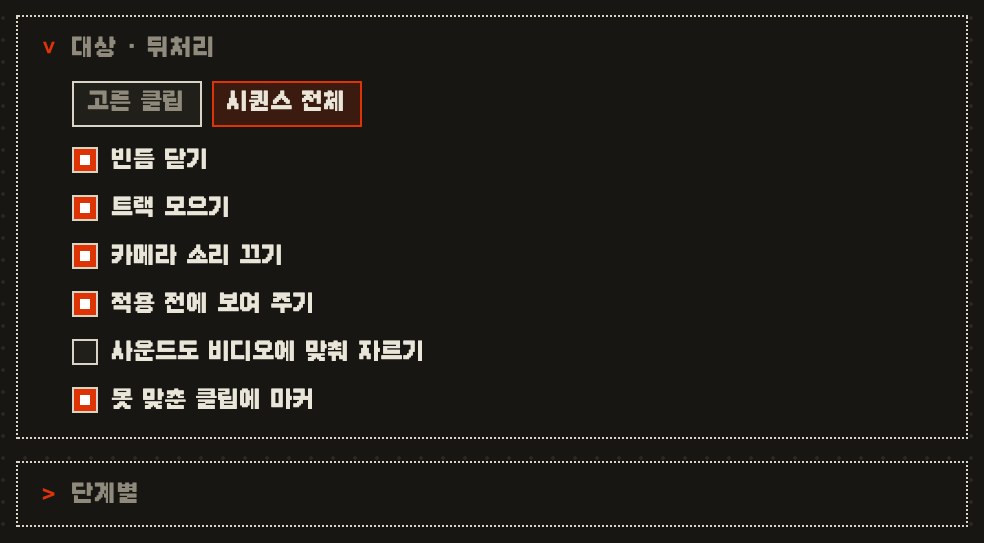
빈틈 닫기, 트랙 모으기, 카메라 내장 마이크 소리 끄기, 카메라 없는 구간의 사운드 자르기, 못 맞춘 클립에 마커. 고른 클립만 맞출지 시퀀스 전체를 맞출지도 고릅니다. 설정은 기억됩니다.

패널을 낮게 줄이면 싱크 맞추기 · 카메라 소리 · 되돌리기만 남은 한 줄로 바뀝니다. 타임라인 옆에 붙여 두고 테이크마다 누르면 됩니다.
영상·음원 받고, 열리는 형식으로 바꾸는 일을
링크 하나로 끝냅니다.
레퍼런스 영상과 음원을 자주 받는 분께. 프리미어 없이 혼자 도는 앱입니다. 맥 · 윈도우 모두 됩니다.
- 01링크 붙여넣기유튜브 · 인스타그램 · 틱톡 등. 입력칸에 붙여넣거나 창에 끌어다 놓습니다.
- 02영상 / 음원만 선택화질이나 음원 형식, 저장 폴더를 고릅니다.
- 03다운로드진행률이 목록에 뜨고, 끝나면 저장 폴더에 들어갑니다.
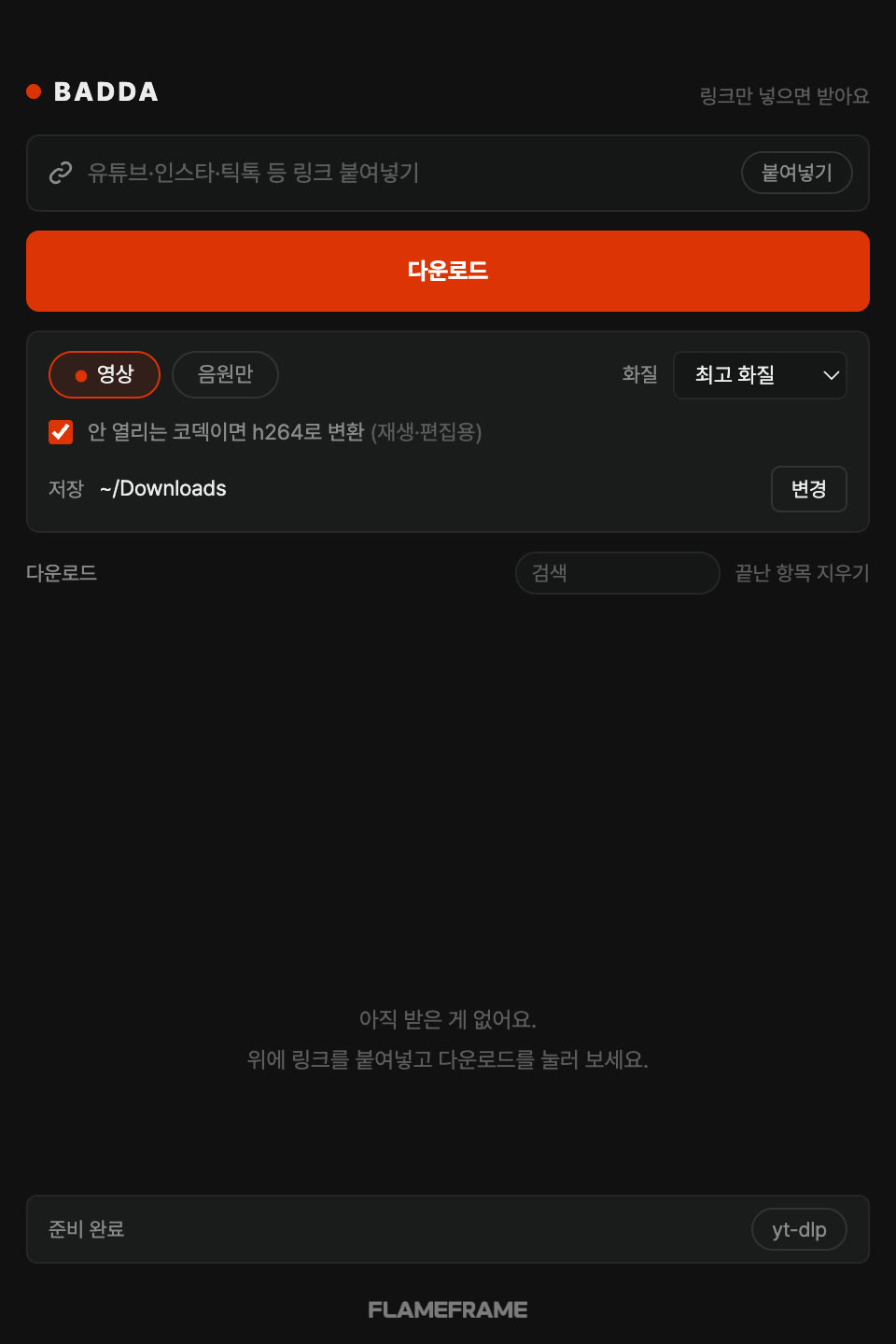
할 수 있는 것05
여러 링크를 한꺼번에 붙여넣어도 링크마다 각각 따로 받습니다. 같은 링크가 두 번 들어가면 한 번만 받고, 두 개씩 동시에 받으며 나머지는 순서대로 이어집니다.
영상은 최고 화질 · 4K · 1440p · 1080p · 720p · 480p 중에서, 음원은 MP3 · M4A · WAV 중에서 골라 받습니다. yt-dlp가 지원하는 사이트는 모두 됩니다.
유튜브 4K처럼 VP9 · AV1 코덱이라 퀵타임 · 프리미어에서 안 열리는 영상만 받은 뒤 h264로 바꿉니다. 하드웨어 인코더를 먼저 쓰고, 설정에서 끌 수 있습니다.
목록의 항목을 누르면 메뉴가 펼쳐집니다. 받는 중에는 취소할 수 있고, 일시 차단(403)은 자동으로 두 번 다시 시도합니다.
처음 열 때 필요한 도구를 자동으로 받습니다(약 115MB, 1~2분). Homebrew는 필요 없습니다. 열 때마다 yt-dlp 버전을 확인해 오래됐으면 업데이트합니다.
설치 방법암호는 DM으로 받으세요
- BADDA.dmg를 더블클릭하고 암호를 입력합니다
- 열린 창에서 BADDA를 '응용 프로그램'으로 끌어다 놓습니다
- 처음 열 때 경고가 뜨면 시스템 설정 › 개인정보 보호 및 보안 › 그래도 열기
- 윈도우: BADDA-win.zip의 압축을 풀고 폴더째 원하는 곳에 둡니다
- 폴더 안의 BADDA.exe를 엽니다
- 'Windows의 PC 보호' 창이 뜨면 추가 정보 › 실행